تعلّم
الدرس 5: مخزون أم خامة؟
في هذه الصفحة
الهدف: إعطاء واجهات خزانتي الموقد لونًا مختلفًا دون إنشاء مخزون جديد، وتعلّم القاعدة التي تقرر متى يكون التغيير خامة ومتى يكون مخزونًا.
الوقت: عشر دقائق.
يريد العميل واجهات خزانة الموقد وخزانة الموقد العلوية سوداء: البابين وواجهة الدرج تحت الموقد، والبابين فوقه. يبقى كل ما عداها كما هو. وواجهات HDF لا تُقص في هذه الورشة؛ بل تخرج قائمةً إلى مصنع HDF نفسه، بالسعر نفسه.
المخزون يقرر ثلاثة أمور في اللوح: سعره، وتشغيل التعشيش الذي يقع فيه، والصف الذي يندرج تحته في تقرير الإنتاج. أما الخامة فلا تقرر إلا مظهر اللوح، لكن تقرير الإنتاج وملصقات القطع يحملانها، فتظهر في أي قائمة تغادر الورشة. ومن هنا قاعدة قصيرة. السعر المختلف مخزون مختلف دائمًا. أما السعر نفسه واللون المختلف: فإن كنت تعشّش تلك الألواح بنفسك احتاج كل لون إلى مخزونه، لأن تشغيل التعشيش لا يفصل بحسب الخامة أبدًا. وإن كانت تخرج قائمةً، فأبقِ مخزونًا واحدًا وغيّر الخامة.
إذن هذا العمل خامة.
1. أنشئ الخامة
- افتح Materials في شريط أدوات كابيبارا. تعرض النافذة، وعنوانها Cabybara Materials، ثلاثة مصادر في شبكة واحدة: مكتبتك الخاصة، والخامات الموجودة في هذا النموذج، ومكتبات سكتش أب المدمجة.
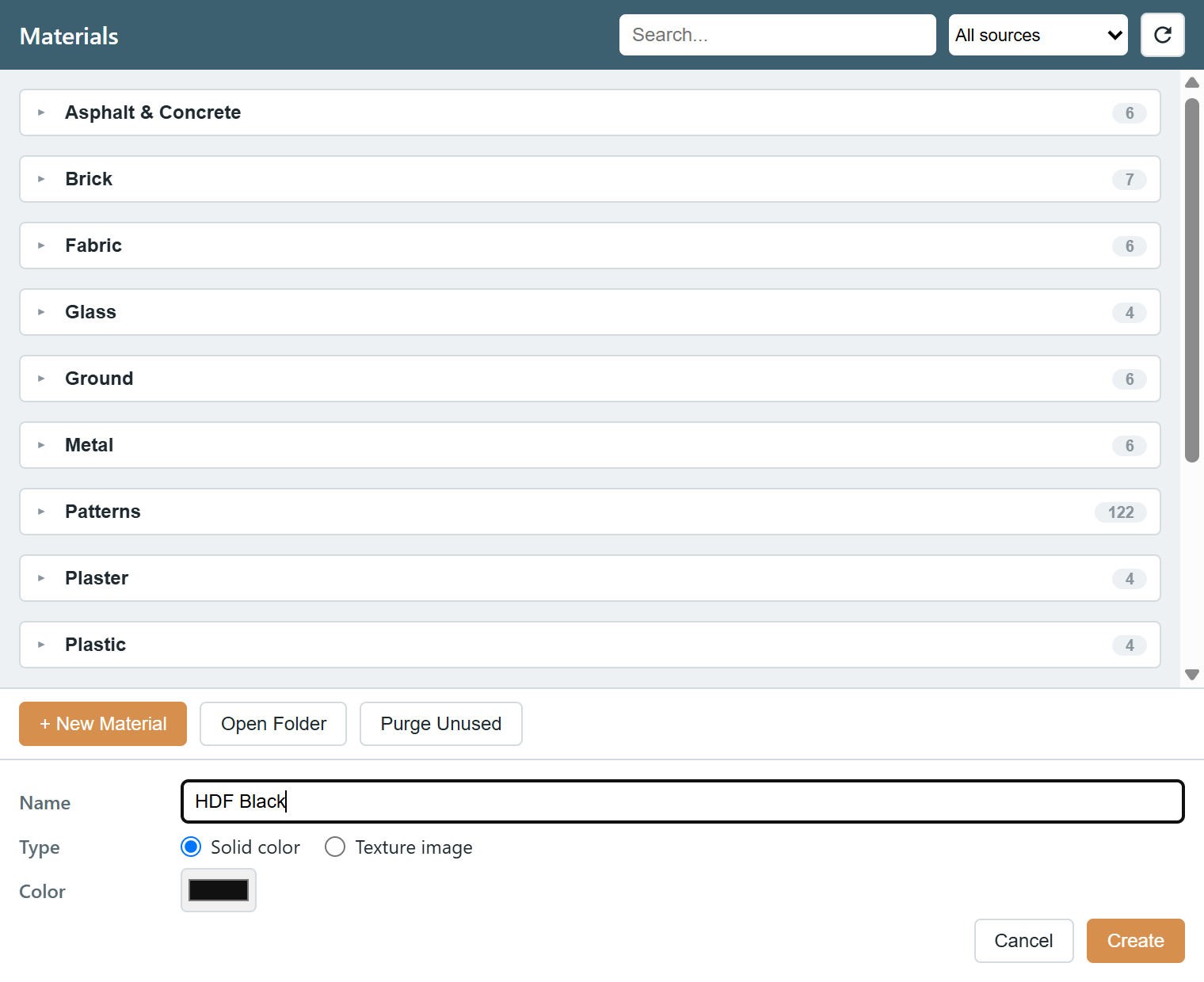
- اضغط + New Material. سمّها
HDF Black، وأبقِ النوع Solid color، واختر لونًا أسود. Create يضيفها إلى النموذج ويحفظها ملف.skmفي مكتبتك، فتكون متاحة في كل مشروع.
2. لوّن الواجهات الخمس
اضغط Paint على البطاقة الجديدة. تبدأ Materials Painter وHDF Black نشطة، وتُفتح نافذة Material Picker بجانبها. مرّر فوق باب خزانة الموقد: الأخضر يعني أن النقرة ستلوّنه. انقر بابيها وواجهة درجها، ثم بابي خزانة الموقد العلوية فوقها. الأزرق يعني أن اللوح يحمل الخامة النشطة أصلًا، وAlt+نقرة تلتقط خامة لوح، والسحب يلوّن كل لوح تمر عليه.
تضبط الأداة خامة سكتش أب للوح، وهو تمامًا ما يضبطه دلو الطلاء. وميزتها أنها تستهدف اللوح داخل الخزانة دون فتح الخزانة، وتعرض المصادر الثلاثة في منتقٍ واحد، ولها القطّارة ووضع الإزالة. Shift+نقرة تلوّن كل لوح من نوع اللوح الذي تحته المؤشر داخل تلك الخزانة وحدها؛ وبابا الخزانة نوعان، Door Left وDoor Right، وواجهة درجها نوع ثالث، فخمس نقرات هنا أبسط.
3. ما الذي تغيّر وما الذي لم يتغيّر
افتح Components Manager، وتحت Cabinet Types علّم Stove Ground Cabinet وStove Wall Cabinet. تعرض الواجهات الخمس HDF Black في عمود Material، وما زال كل باب وواجهة يعرض HDF 18mm في عمود Stock، ولم يتحرك عمود Price. وكان التعشيش سيظل يضع كل HDF في تشغيل واحد، وسيعرض تقرير الإنتاج الواجهات السوداء في أسطر خاصة بها، لأن تجميعه يراعي الخامة. وهذا بالضبط ما يحتاجه المصنع، والدرس 9 يجمعه.
نقطة التحقق: خمس واجهات سوداء في النموذج، وComponents Manager يعرض HDF Black على خمسة صفوف بالضبط وHDF 18mm على كل باب وواجهة درج.
4. حين يكون مخزونًا مختلفًا
لو اختار العميل لوحًا بسعر آخر، أو لو كنت تعشّش الواجهات بنفسك، لأضفت مخزونًا إلى كتالوج المخزون (+ Add، واسم، ومعرّف، وسماكة، وعرق، وتكلفة) ونقلت الألواح إليه. أداتان تفعلان ذلك:
- Stock Painter، خزانة في كل مرة: اختر المخزون الجديد في Stock Picker، ثم انقر لوحًا أو اسحب عبر عدة ألواح. Shift+نقرة تطبّقه على كل لوح من نوع اللوح الذي تحته المؤشر داخل تلك الخزانة، وضغط Shift باستمرار يعرض خريطة المخزون، والرمادي لما لا مخزون له.
- Components Manager، كل ما يطابق مرشّحًا: علّم أنواع الأبواب تحت Panel Types، واختر Selection > Select All Listed، واختر المخزون في شريط الإجراءات الجماعية واضغط Apply. خطوة تراجع واحدة.
يتبع Pricing Overlay وعرض السعر المخزون الجديد فورًا؛ والدرس 7 يعرض ذلك حيًّا.
ما الذي قد يحدث خطأ
- وضع الإزالة في الأداة يعيد اللوح إلى المظهر الافتراضي العادي، لا إلى مظهر مخزونه. لاستعادة مظهر المخزون أعد إسناد المخزون بأداة Stock Painter.
- الوجه الملوّن مباشرة بدلو الطلاء يحجب خامة اللوح. Ctrl+نقرة في الأداة تلوّن وتعيد ضبط تلك الأوجه.
- المظاهر الملوّنة تعيش على الخزانة المثبّتة. والخزانة المولَّدة من جديد من النافذة تأخذ خاماتها من النافذة ومن المخزون.
المراجع: الخامات، Materials Manager، Materials Painter، Stock Painter، Components Manager.
التالي: تبنّي لوح مرسوم يدويًا.