تعلّم
الدرس 8: تعشيش MDF والتصدير
في هذه الصفحة
الهدف: رصّ ألواح الهياكل على ألواح MDF الخام، ومنها البواقي المتناثرة في الورشة، ثم تسليم ماكينة CNC ملفات DXF وطباعة رسومات الألواح وملصقات القطع من النافذة نفسها.
الوقت: خمس عشرة دقيقة، جزء منها عمل المحسّن.
يحتاج التعشيش إلى أمرين من كل لوح: مخزون ووجه مختوم. وكلاهما ضُبط عند توليد الخزائن. التشغيل الواحد يغطي مخزونًا واحدًا. يعشّش هذا الدرس MDF 18mm، اللوح الوحيد الذي تقصه هذه الورشة بنفسها؛ أما HDF فيخرج قائمةً في الدرس 9.
1. تشغيل أول على ألواح كاملة
- افتح Nesting وأبقِ النطاق على النموذج كاملًا.
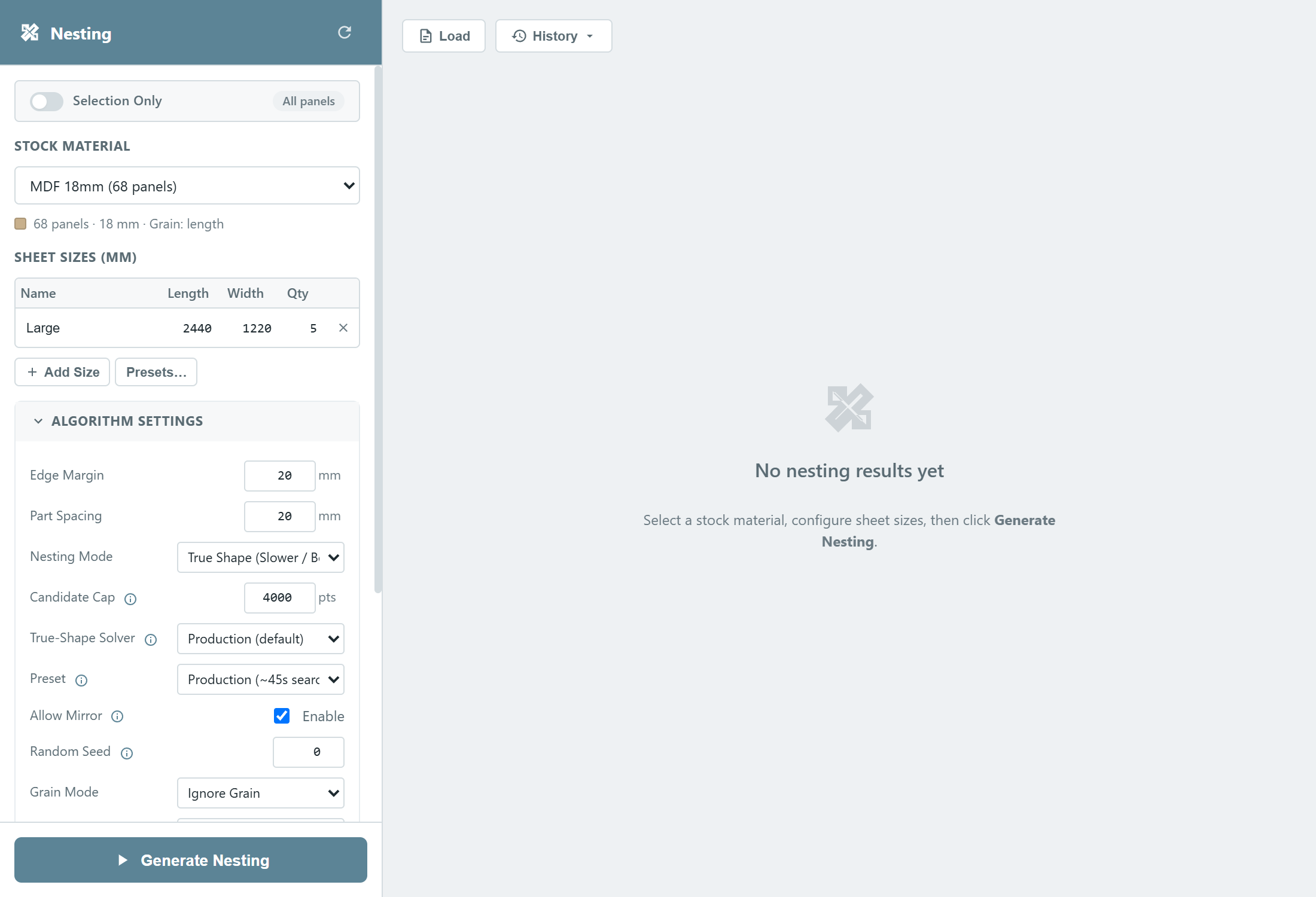
- تحت Stock Material اختر MDF 18mm. يعدّ السطر تحته ألواح التشغيل ويعرض سماكة المخزون وعرقه.
- جدول مقاسات الألواح يعرض الألواح التي يجوز للتشغيل استخدامها. يُعاد
بناؤه من مقاسات المخزون في الكتالوج، فيعرض صفًا واحدًا 2440 × 1220
بكمية فارغة، أي غير محدودة. سمّ الصف
Largeواضبط Qty على5: تتبع الأسماء الألواح إلى المطبوعات وأسماء ملفات DXF، والكمية تحدّ عدد ما يجوز للتشغيل فتحه. - اضبط Grain Mode على Ignore Grain. يأتي MDF 18mm بعرق Along Length، فعند الافتراضي Respect Per-Panel كان كل لوح هيكل سيُقيَّد بذلك الاتجاه. وهذا التشغيل لا يحوي إلا قطع الهياكل، وهذا الـ MDF بلا عرق حقيقي، فدعها تدور. لاحظ اختفاء عمود Grain من جدول الألواح: مع تجاهل العرق لا يهم عرق الألواح ولا إعداد العرق في أي صف. وضبط Grain Direction للمخزون على None في الكتالوج يجعل ذلك دائمًا.
- اترك الباقي على افتراضياته: وضع True Shape، والمحسّن Production وإعداده، وهامش حافة 20 مم، ومسافة بين القطع 20 مم. هذه المسافة هي الفراغ الوحيد الذي يضيفه المحرك، فيجب أن تتضمن سماكة قطع المنشار. وقسم Label Template يقرر النص المرسوم على كل قطعة في التخطيط ويعاينه أثناء الكتابة؛ والافتراضي جيد.
- اضغط Generate Nesting. يعرض التشغيل مرحلته والوقت المنقضي، ويمكن إلغاؤه.
يعرض شريط الإحصاءات 5 ألواح، وقطعًا مرصوصة أقل من الإجمالي. وتحت الألواح تعرض بطاقة Unplaced Parts ما لم يتسع: خمسة ألواح كاملة لم تكفِ 68 لوحًا.
2. أضف البواقي وشغّل مجددًا
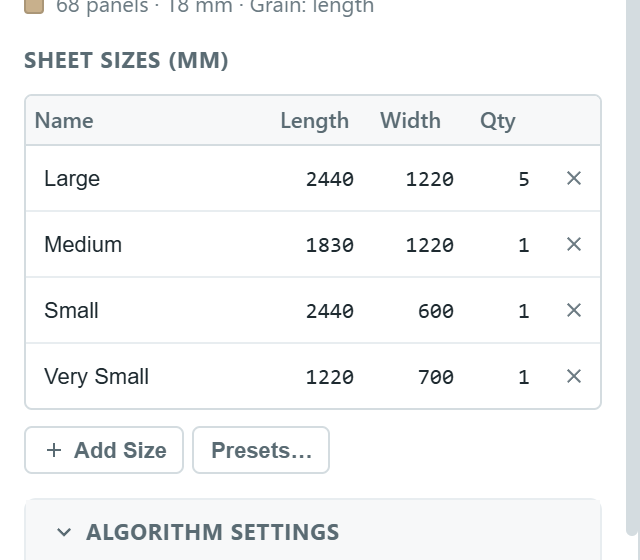
بدل فتح مزيد من الألواح الكاملة، شغّل بواقي المشاريع السابقة. اضغط + Add Size ثلاث مرات وأدخل ما على الرف:
| Name | Length | Width | Qty |
|---|---|---|---|
| Large | 2440 | 1220 | 5 |
| Medium | 1830 | 1220 | 1 |
| Small | 2440 | 600 | 1 |
| Very Small | 1220 | 700 | 1 |
يجوز للتشغيل أن يستخدم أي مزيج من المقاسات، ويتوقف كل صف عند كميته، فلا يُستخدم باقٍ مرتين أبدًا. وPresets يخزّن المقاسات التي تحتفظ بها عادةً لإدراجها بنقرة واحدة؛ يحفظ الإعداد الاسم والمقاس دون الكمية، فالصف المدرج منه يصل غير محدود.
اضغط Generate Nesting مجددًا. قد يستغرق هذا التشغيل وقتًا أطول، إذ لدى المحسّن أشكال أكثر ليجرّبها.
نقطة التحقق: شريط الإحصاءات يعرض 8 ألواح و68 من 68 مرصوصة، ولا تظهر بطاقة Unplaced Parts. وتستقر الكفاءة الحقيقية قرب 87 بالمئة.
3. اقرأ النتائج
يحصل كل لوح على بطاقة باسم صفه، بكفاءته وعدد قطعه. وفي التخطيط تتلوّن القطع حسب الخزانة، ومحاطة بالبرتقالي أو الأزرق لوجهها الخارجي أو الداخلي، ومغطاة بتشغيلها الآلي، فتظهر أخاديد الفايبر في الجوانب. مرّر فوق قطعة لتفاصيلها؛ وانقرها لتحديدها وتقريب الكاميرا إليها في سكتش أب.
تحمل كل بطاقة أربعة أزرار: Preview وDXF لذلك اللوح، وLabels لقطعه، وPrint. وفوق الألواح، يفتح Manual Edit التخطيط لإعادة الترتيب يدويًا، مع فحص التداخل والتباعد أثناء السحب. ومع تفعيل Auto-save Results يُكتب كل تشغيل في ملف، وHistory يعيد فتحه مع الإعدادات التي شُغّل بها؛ وSave وLoad يفعلان ذلك يدويًا.
4. صدّر ملفات DXF
اضغط Preview على بطاقة أحد الألواح أولًا: يبني ملف DXF الحقيقي ويرسمه مع خانة اختيار لكل طبقة، فتتأكد أن حدود القطع والأخاديد والملصقات تقع على الطبقات الصحيحة. الحواف المنحنية تظهر في المعاينة كأوتار مستقيمة لكنها تُصدَّر كأقواس حقيقية.
ثم اختر Export DXF. يكتب Export Individual Sheets ملفًا لكل لوح في مجلد تختاره، باسم المخزون واسم اللوح. ويكتب Export Combined DXF كل الألواح في ملف واحد، مرتبةً في شبكة بعنوان فوق كل مجموعة مقاس. وفي الحالتين تتوزع الهندسة على طبقات، ليتمكن برنامج CAM لديك من رسم مسارات الحدود والأخاديد والثقوب كلًّا على حدة. ومن هنا يتولى برنامج CAM لديك الباقي: ملف DXF هو الرسم، لا برنامج الماكينة.
ثلاثة إعدادات في الشريط الجانبي تشكّل الملف، وافتراضياتها تناسب معظم الورش: DXF Profile يختار صيغة الرسم التي يقرؤها برنامج CAM لديك، وDXF Rotation يدوّر اللوح كما تتوقعه الماكينة، وPlacement Origin يحدد الزاوية التي تبدأ منها الإحداثيات.
5. اطبع الألواح والملصقات
Print Sheets يفتح إعدادات الطباعة: لوح في كل صفحة أو شبكة نظرة عامة، مع مفاتيح للملصقات وتظليل العرق وترويسة اللوح. Open Print Preview يبني صفحات A4 في متصفحك؛ اضغط Ctrl+P هناك. يحصل المشغّل على حدود بالأسود على الأبيض مع ملصق كل قطعة، وتتصدر كل صفحة باسم اللوح ومقاسه.
Print All Labels يفتح Label Printer بكل قطع التشغيل، مرقّمةً عبر المشروع كله، مع صفحة ترويسة قبل ملصقات كل لوح. اختر الإعداد Standard 62x29 (اسم الخزانة والقطعة، والأبعاد، والمخزون، والعرق، والوجه، ورمز QR)، واضغط Preview لترى الرموز الحقيقية، ثم Print. اضبط مقياس الطباعة في المتصفح على 100% وأوقف ترويساته وتذييلاته، وإلا خرجت الملصقات بمقاس خاطئ.
نقطة التحقق: مجلد يحوي ملف DXF لكل لوح، ورسومات الألواح، وملصقًا لكل قطعة.
ما الذي قد يحدث خطأ
- النتيجة المحفوظة لقطة من النموذج في لحظتها. بعد تغيير الألواح أعد التعشيش بدل تصدير نتيجة قديمة.
- بعد تعديل يدوي، تستخدم التصديرات والملصقات التخطيط المعدَّل، لكن لا شيء يُصدَّر عنك من جديد: أعد تشغيل التصدير.
- تُحفظ الإعدادات عند ضغط Generate Nesting. وضغط Refresh أو تغيير النطاق قبل ذلك يعيد تحميل آخر قيم محفوظة، ويُعاد بناء جدول الألواح كلما اخترت مخزونًا، فاختر المخزون أولًا وعدّل الصفوف بعده.
- إلغاء التشغيل يعرض التخطيط الجزئي المرصوص حتى تلك اللحظة؛ افحصه، لكن أعد التوليد قبل القص.
المراجع: التعشيش، إعدادات التعشيش، تصدير DXF وطباعة الألواح، المحرر اليدوي، Label Printer.
التالي: تقرير الإنتاج.