تعلّم
الدرس 4: تصميم الخزائن
في هذه الصفحة
الهدف: بناء خزائن المطبخ التسع من نافذة واحدة، بلمس الإعدادات القليلة التي تحتاجها كل خزانة فقط، وتثبيت كل واحدة بنقرة واحدة.
الوقت: خمس عشرة دقيقة.
كل أنواع الخزائن تخرج من Create Cabinet في شريط أدوات كابيبارا. يعرض الشريط الجانبي الأنواع؛ وتحوي بقية النافذة المعاملات التي تشكّل النوع المختار: الأبعاد، وظهر الخزانة، والرفوف، والأبواب، والأدراج، والأرجل، والمقابض، والمخزونات، وغيرها. وتتبع معاينة ثلاثية الأبعاد كل تغيير. تُرسم أبوابها شفافة لترى الداخل؛ وزر Solid Doors في المعاينة يبدّل ذلك. لا يلمس هذا الدرس إلا الإعدادات التي تحتاجها كل خزانة؛ والمرجع فيه كل حقل.
يعمل التثبيت بالطريقة نفسها في كل مرة. بعد Ctrl+Enter يتبع المؤشرَ صندوقٌ متقطع بحجم الخزانة، وسهم برتقالي يحدد واجهتها، ومفاتيح الأسهم تدوّرها بخطوات 90 درجة، ونقرة واحدة تثبّتها، مسمّاةً تلقائيًا ومرفوعةً على أرجلها. ونسخ خزانة لاحقًا بأداة Move مع Ctrl يعطي النسخة اسمها وتعريفها الخاصين، فلا يغيّر تعديل إحداهما الأخرى أبدًا.
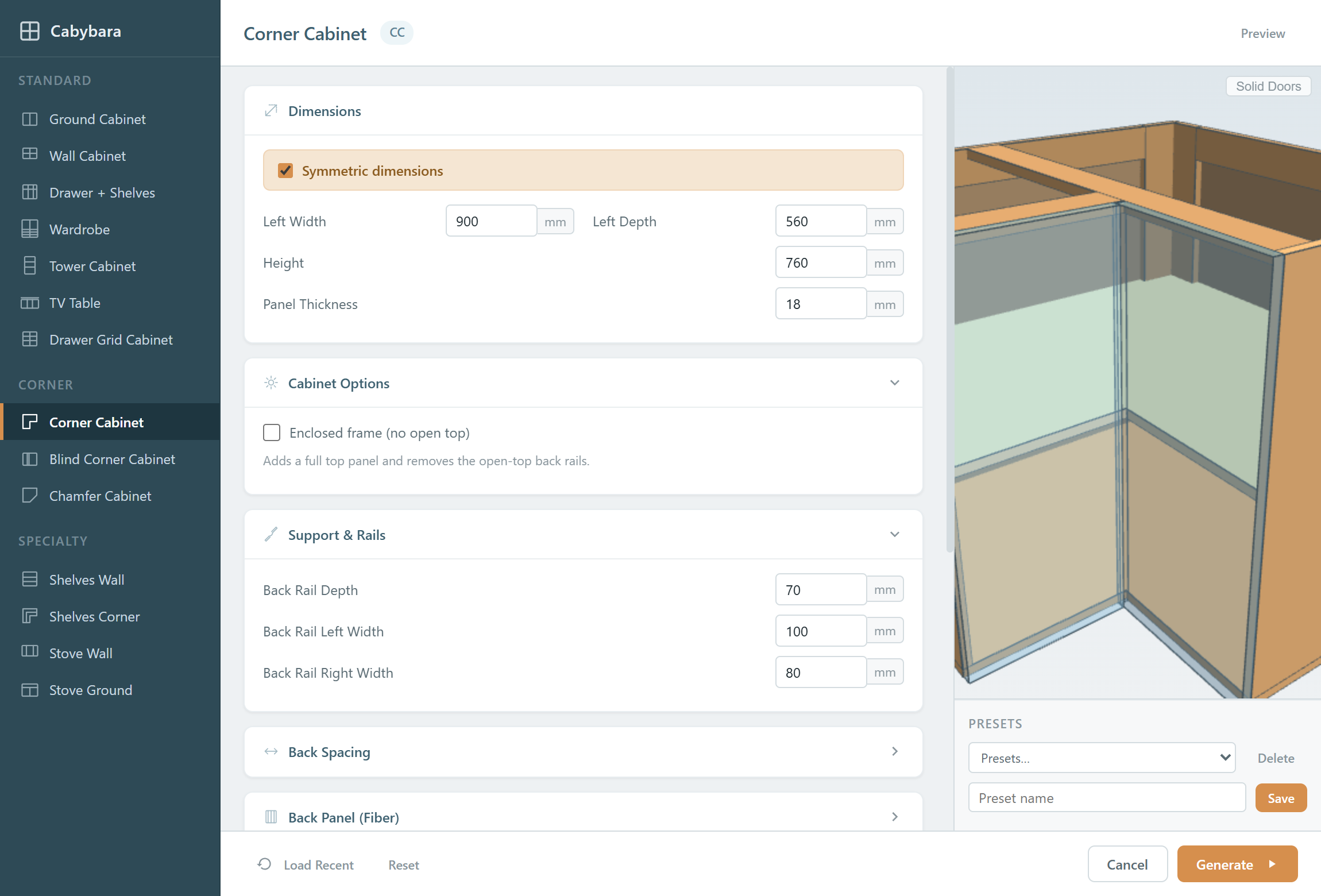
1. الخزانة الركنية
ثلاثة أنواع تناسب زاوية أرضية: Corner Cabinet (CC)، ذات الشكل L؛ وBlind Corner Cabinet (BCC)، التي يختبئ لوحها الثابت خلف الصف المجاور؛ وChamfer Cabinet (CWC)، بباب قطري. اختر Corner Cabinet وأبقِ كل الافتراضيات: جناحان بعرض 900، وعمق 560، وارتفاع 760، وباب لكل جناح، وSteel Leg 10cm. اضغط Ctrl+Enter، ودوّر بمفاتيح الأسهم حتى يعانق الجناحان الجدارين الخلفي والجانبي، ثم انقر في الزاوية.
الأرجل بطول 100 مم تضع الجسم بين خط Ground Cabinet Start عند 100 وارتفاع 860 مم، فيبقى تمامًا 40 مم مخزون Marble 40mm حتى خط Marble Top عند 900. وكل خزانة أرضية في هذا الدرس تستقر بالطريقة نفسها.
2. خزانة المغسلة
اختر Ground Cabinet (GC)، وتحت Cabinet Options اضبط Cabinet Type
على Sink. يختفي قسما الرفوف وظهر الخزانة: قاعدة المغسلة لا تحتاج
أيًّا منهما. اضبط Width على 900.
انزل إلى Materials, Tags & Stocks. تحوّل صف Frame من MDF 18mm، افتراضي الدور من الدرس 2، إلى Plywood 18mm من تلقاء نفسه: فإعداد Sink يطبّق افتراضي دور Sink Frame من الدرس 2، لأن الخشب الرقائقي هو الخيار المعتاد لهيكل يقبع تحت مغسلة، ويقول تلميح تحت الصف ذلك. وهذا الصف هو أيضًا مكان اختيار أي مخزون آخر لخزانة واحدة، وهو إحدى طرق عدة لإعطاء الألواح مخزونًا. والمخزون الذي تُولَّد به الخزانة هو ما يقرؤه التعشيش والتسعير وتقرير الإنتاج لاحقًا، فيستحق الأمر أن تصيبه هنا.
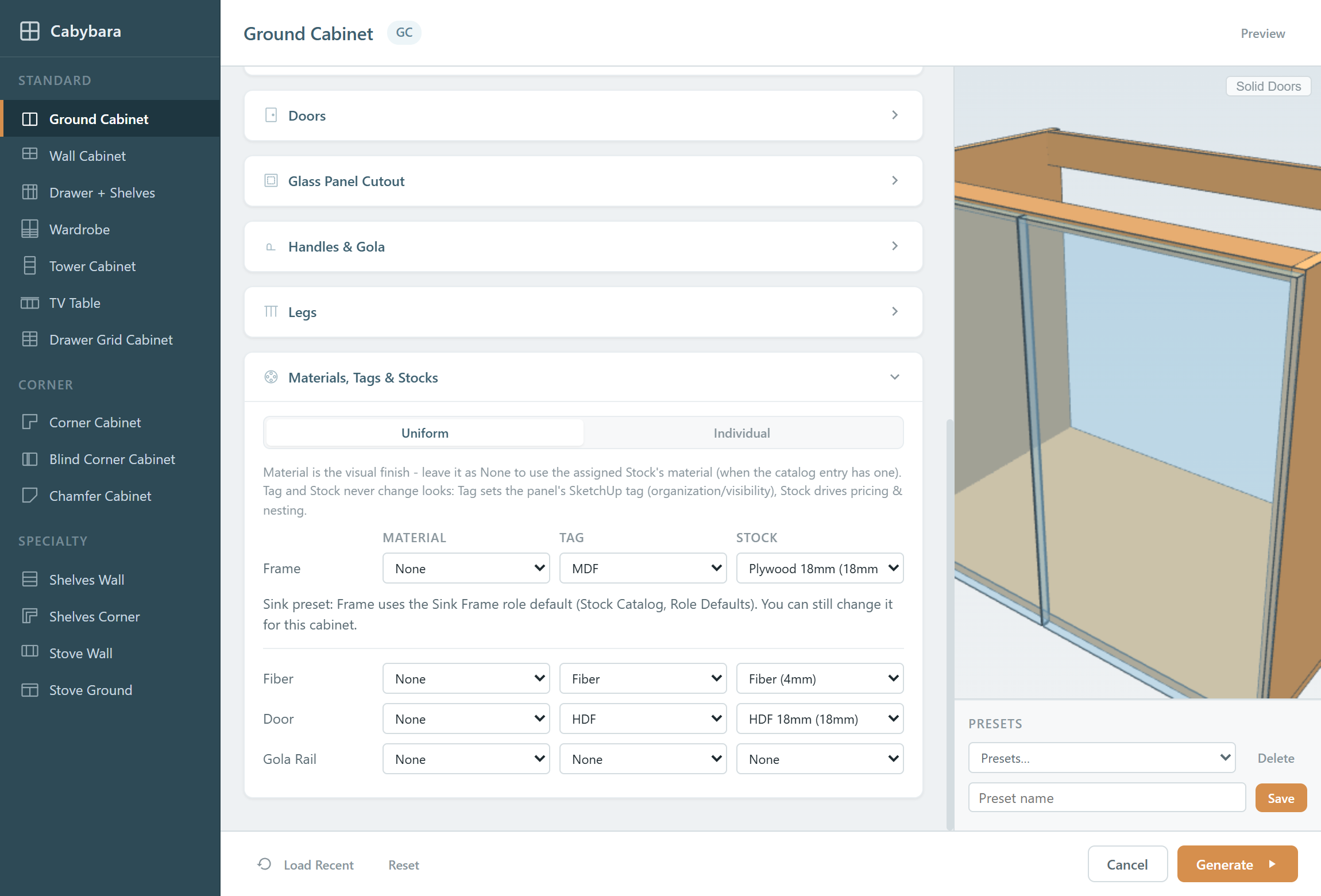
Ctrl+Enter، ثم ثبّتها على الجدار الجانبي بجانب جناح الخزانة الركنية. يقع مركزها على علامة المغسلة عند 1350.
3. خزانة أدوات التنظيف
الخزانة الضيقة بجانب المغسلة تحفظ مواد التنظيف، بباب واحد ودون رف. Ground
Cabinet مجددًا، وCabinet Type يعود إلى Standard، وWidth 200. تحت
Shelves ألغِ تحديد Add shelves؛ وتحت Doors اضبط Number of Doors
على 1. تتبع المعاينة كل تغيير. ولّد وثبّتها بجانب خزانة المغسلة. وبذلك
يكتمل الجدار الجانبي.
4. خزانة أدراج متدرجة
Ground Cabinet، وCabinet Type: Drawers، وWidth 700. افتراضيًا
تتقاسم الأدراج الثلاثة الارتفاع بالتساوي. اجعلها صغيرًا فمتوسطًا فكبيرًا
بدل ذلك:
- تحت Doors علّم Custom door heights. يظهر حقل لكل واجهة درج. أدخل
200للأولى و250للثانية، واترك الثالثة فارغة: الحقل الفارغ يأخذ ما يتبقى من الارتفاع. - واجهة الدرج وصندوقه مستقلان. تحت Drawers علّم Custom drawer sizes
واضبط ارتفاعات الصناديق (H) على
150و200و250، مع إبقاء العمق- يجلس كل صندوق خلف واجهة أطول منه قليلًا.
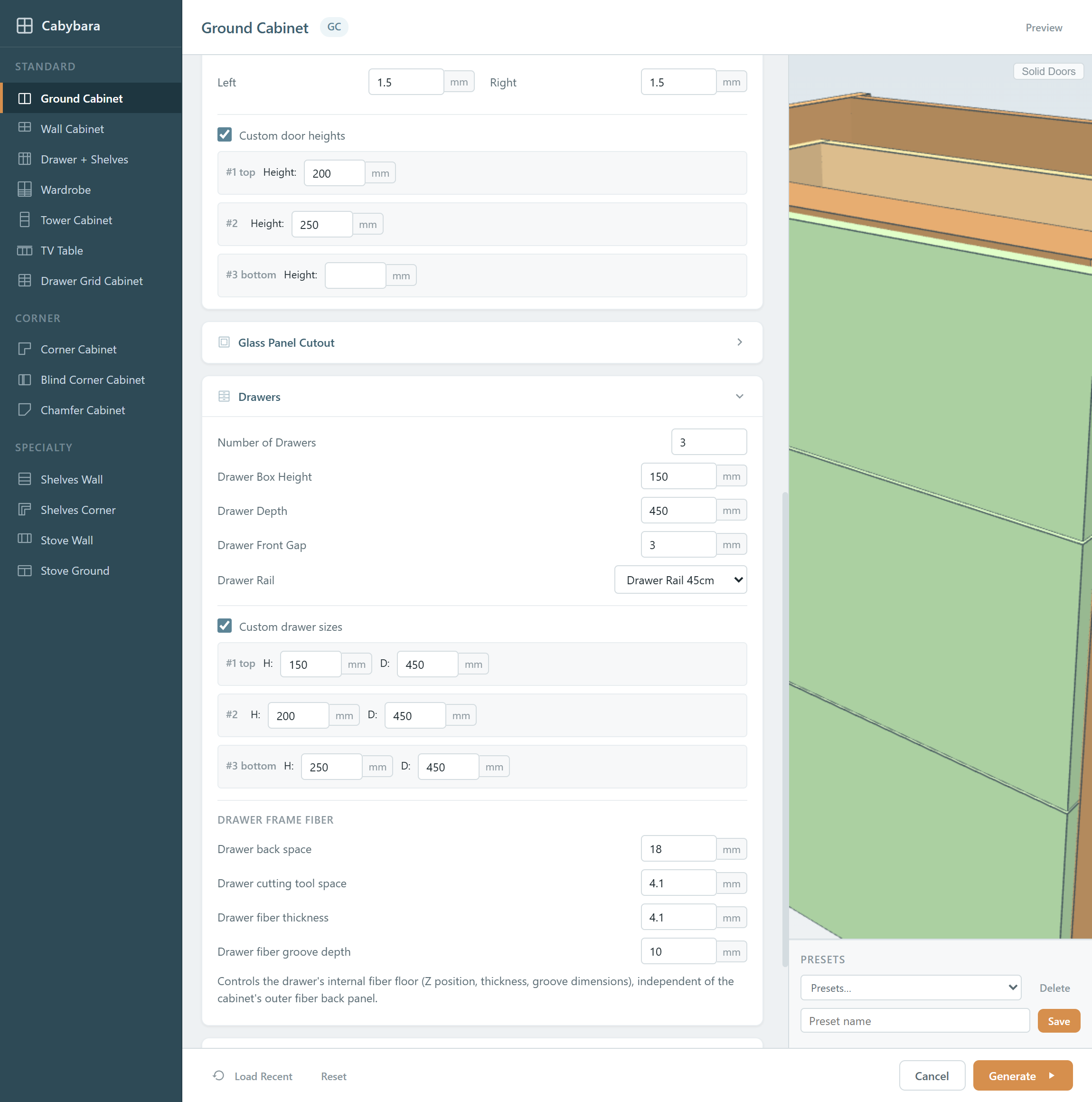
ولّد وثبّتها على الجدار الخلفي بجانب الجناح الآخر للخزانة الركنية.
5. خزانة الموقد
تفي خزانة أرضية عادية بالغرض، لكن Stove Ground Cabinet (SGC) مصممة لهذا الموضع: شريط أدراج في الأعلى وبابان تحته. افتراضياتها صحيحة، ومنها العرض 900. ولّد وثبّتها بجانب خزانة الأدراج متمركزةً على علامة الموقد.
6. خزانة برجية
اختر Tower Cabinet (TC): خزانة عالية للأجهزة المدمجة، مكدّسة من حجرة
سفلية، وفراغ فرن، وفراغ ميكروويف، وحجرة علوية. أبقِ العرض 600 واضبط
Height على 2100؛ فعلى أرجلها تصل قمتها إلى السقف عند 2200.
في Appliance Spaces أبقِ الافتراضيات، واقرأ سطر Height allocation: أنت تحدد ارتفاعات الحجرة السفلية والفرن والميكروويف، وما يتبقى يذهب إلى الحجرة العلوية. تحت Shelves علّم Bottom compartment shelves وTop compartment shelves، برف واحد لكل منهما.
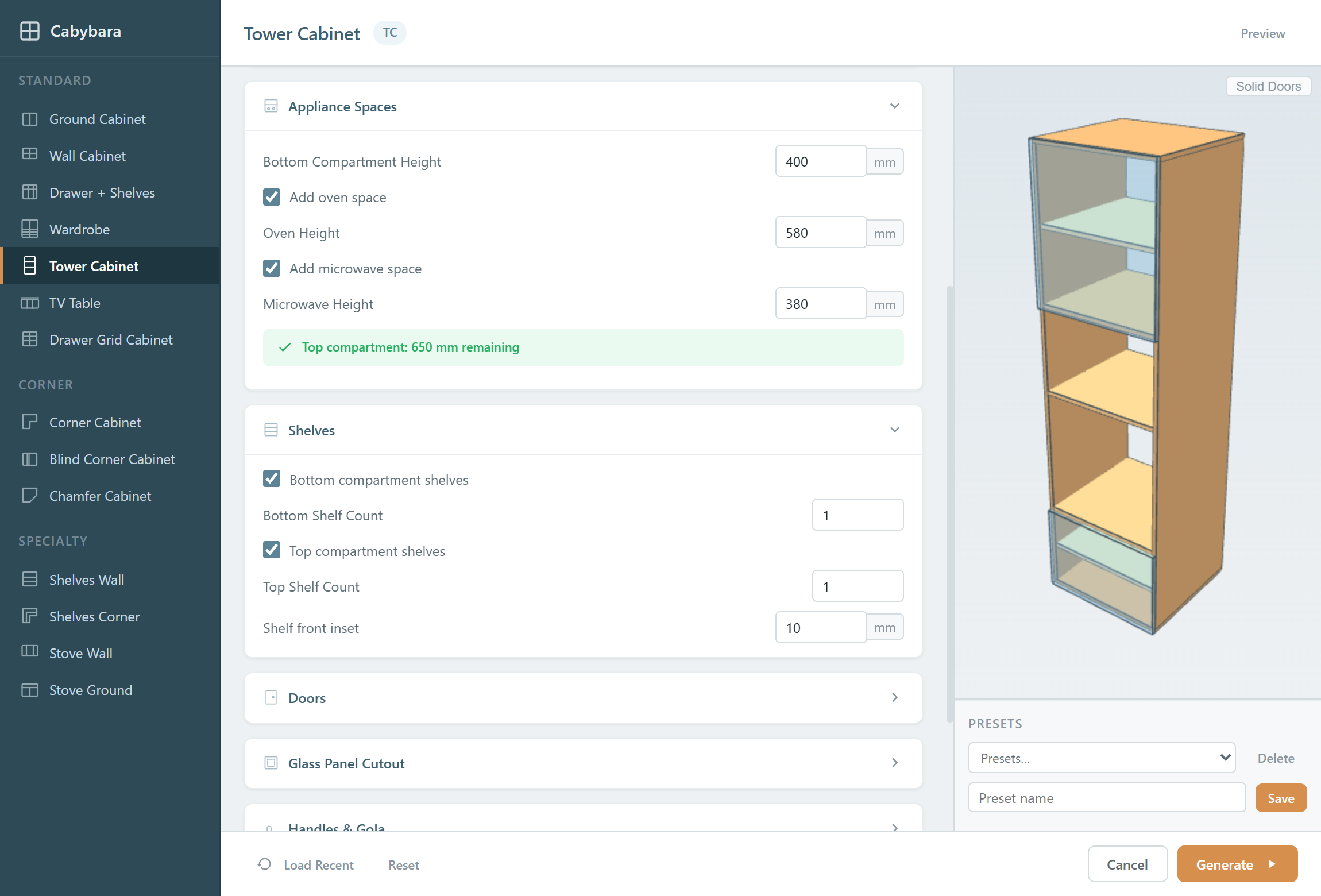
ولّد وثبّتها بجانب خزانة الموقد. تملأ الجدار الخلفي تمامًا: 900 + 700 + 900 + 600 = 3100.
7. الخزائن العلوية
خطا Wall Cabinet Start وEnd عند 1500 و2200 يجعلان الارتفاع المناسب 700. يغطي هذا الدرس الجدار الخلفي فقط.
- Stove Wall Cabinet (SWC) فوق خزانة الموقد: ثلاث حجرات، الجانبيتان
الضيقتان برفوف، والوسطى العريضة مفتوحة لأنبوب الشفاط. اضبط Width
على
882وHeight على650: الـ 18 مم المتروكة بجانب الخزانة البرجية يشغلها لوح جانبي سترسمه في الدرس 6، ويحصل الشفاط على 50 مم خلوص إضافي. التقط قمتها على خط 2200 ملاصقةً للخزانة العلوية فوق خزانة الأدراج. - Wall Cabinet (WC) بعرض
700فوق خزانة الأدراج، ملتقطة على خط 1500. - Wall Cabinet (WC) بعرض
900فوق الجناح الخلفي للخزانة الركنية، بالطريقة نفسها. الخزانة العلوية لا تلتف حول الزاوية؛ بل تجلس فوق جناح واحد فحسب.
نقطة التحقق: تسع خزائن، كل منها باسم يحمل شارة نوعها ورقمًا. أخفِ وسم Walls ودوّر الكاميرا: أجسام الخزائن الأرضية تبدأ عند 100، والخزائن العلوية والبرجية تنتهي عند 2200، وخزانة المغسلة متمركزة على علامتها.
عن ظهر الخزانة
حصل كل هيكل على ظهر فايبر: لوح بسماكة 4.1 مم مثبّت في أخاديد بعمق 10 مم، يحدد موضعه قسم Back Spacing (أي Back Space 18 زائد Cutting Tool Space 4.1). الافتراضيات تناسب تصنيع CNC بالأخاديد؛ وهذان القسمان هما مكان التغيير، وتستطيع الخزائن العلوية أيضًا الاستغناء عن الأخاديد لظهر يغطي الهيكل بدلًا من ذلك.
ما الذي قد يحدث خطأ
- رسالة تحقق فوق التذييل تمنع Generate حتى تصحح القيمة: ارتفاعات مخصصة لا تتسع في الخزانة، أو خزانة برجية يحمرّ سطر Height allocation فيها لأن الفراغات تتجاوز الارتفاع، أو رفوف أكثر مما تحتمله حجرة.
- Escape يلغي التثبيت دون توليد شيء. Load Recent يعيد قيم آخر Generate لذلك النوع، فلا يضيع ما كتبته.
- ضبط Drawer Rail على None يولّد الخزانة، لكن دون وضع سكك أو تسعيرها، وتبقى صناديق الأدراج مضيَّقة بمقدار حيّز السكك الثابت 98 مم.
- الخزانة التي ثُبّتت في مكان خاطئ هي هندسة سكتش أب عادية: حرّكها بأداة Move.
قائمة الحقول الكاملة لكل نوع في توليد الخزائن.
التالي: مخزون أم خامة؟.