CABYBARA
التوثيقتسجيل الدخول
قيد الإعداد. الوثائق ما تزال تُكتب، وبعض لقطات الشاشة مؤقتة.
المحتويات
  • Overview

تعلّم

  • تعلّم كابيبارا
    • الدرس 0: التثبيت
    • الدرس 1: تفعيل هذا الجهاز
    • الدرس 2: جهّز مخزوناتك
    • الدرس 3: تخطيط الغرفة
    • الدرس 4: تصميم الخزائن
    • الدرس 5: مخزون أم خامة؟
    • الدرس 6: تبنّي لوح مرسوم يدويًا
    • الدرس 7: التسعير مع العميل
    • الدرس 8: تعشيش MDF والتصدير
    • الدرس 9: تقرير الإنتاج
    • ماذا بعد

المرجع

  • Stock Management
    • Stock Catalog
    • Stock Painter
  • Cabinet Generation
    • Wall Cabinet (WC)
    • Ground Cabinet (GC)
    • Drawer + Shelves Cabinet (DSC)
    • Wardrobe Cabinet (WRC)
    • Tower Cabinet (TC)
    • TV Table (TVT)
    • Drawer Grid Cabinet (DGC)
    • Corner Cabinet (CC)
    • Blind Corner Cabinet (BCC)
    • Chamfer Cabinet (CWC)
    • Shelves Wall Cabinet (SHC)
    • Shelves Corner Cabinet (SCC)
    • Stove Wall Cabinet (SWC)
    • Stove Ground Cabinet (SGC)
  • Kitchen Layout
  • Create Panel
  • Decor Sculptor
  • Materials
    • Materials Manager
    • Materials Painter
  • Panel Tools
    • Grain Painter
    • Face Painter
    • Panel Notes
    • Face Engraver
  • Pricing
    • Pricing Overlay
    • Customer Pricing
  • Nesting
    • Nesting Settings
    • Manual Nesting Editor
    • DXF Export and Sheet Printing
  • Label Printer
  • Production Report
  • Components Manager
  • Settings
  • Licensing
  • Overview

تعلّم

  • تعلّم كابيبارا
    • الدرس 0: التثبيت
    • الدرس 1: تفعيل هذا الجهاز
    • الدرس 2: جهّز مخزوناتك
    • الدرس 3: تخطيط الغرفة
    • الدرس 4: تصميم الخزائن
    • الدرس 5: مخزون أم خامة؟
    • الدرس 6: تبنّي لوح مرسوم يدويًا
    • الدرس 7: التسعير مع العميل
    • الدرس 8: تعشيش MDF والتصدير
    • الدرس 9: تقرير الإنتاج
    • ماذا بعد

المرجع

  • Stock Management
    • Stock Catalog
    • Stock Painter
  • Cabinet Generation
    • Wall Cabinet (WC)
    • Ground Cabinet (GC)
    • Drawer + Shelves Cabinet (DSC)
    • Wardrobe Cabinet (WRC)
    • Tower Cabinet (TC)
    • TV Table (TVT)
    • Drawer Grid Cabinet (DGC)
    • Corner Cabinet (CC)
    • Blind Corner Cabinet (BCC)
    • Chamfer Cabinet (CWC)
    • Shelves Wall Cabinet (SHC)
    • Shelves Corner Cabinet (SCC)
    • Stove Wall Cabinet (SWC)
    • Stove Ground Cabinet (SGC)
  • Kitchen Layout
  • Create Panel
  • Decor Sculptor
  • Materials
    • Materials Manager
    • Materials Painter
  • Panel Tools
    • Grain Painter
    • Face Painter
    • Panel Notes
    • Face Engraver
  • Pricing
    • Pricing Overlay
    • Customer Pricing
  • Nesting
    • Nesting Settings
    • Manual Nesting Editor
    • DXF Export and Sheet Printing
  • Label Printer
  • Production Report
  • Components Manager
  • Settings
  • Licensing

تعلّم

الدرس 1: تفعيل هذا الجهاز

في هذه الصفحة
  1. 1. تعرّف على نافذة الترخيص
  2. 2. ابدأ الربط
  3. 3. وافق في المتصفح
  4. 4. عودة إلى سكتش أب
  5. 5. إلغاء الربط
  6. ما الذي قد يحدث خطأ

الهدف: ربط هذا الجهاز بحساب له اشتراك فعّال وخانة جهاز شاغرة. وقبل ذلك لا تُفتح أدوات كابيبارا.

الوقت: خمس دقائق، مرة واحدة لكل جهاز.

لا يوجد مفتاح ترخيص تكتبه. تبدأ الربط في سكتش أب وتوافق عليه في متصفحك.

1. تعرّف على نافذة الترخيص

اضغط Create Cabinet في شريط أدوات كابيبارا. بدل نافذة الخزائن تظهر نافذة Cabybara License وحالتها Not activated. تتصرف كل الأدوات هكذا حتى يُربط الجهاز؛ ولا يبقى مفتوحًا إلا الإعدادات وكتالوج المخزون.
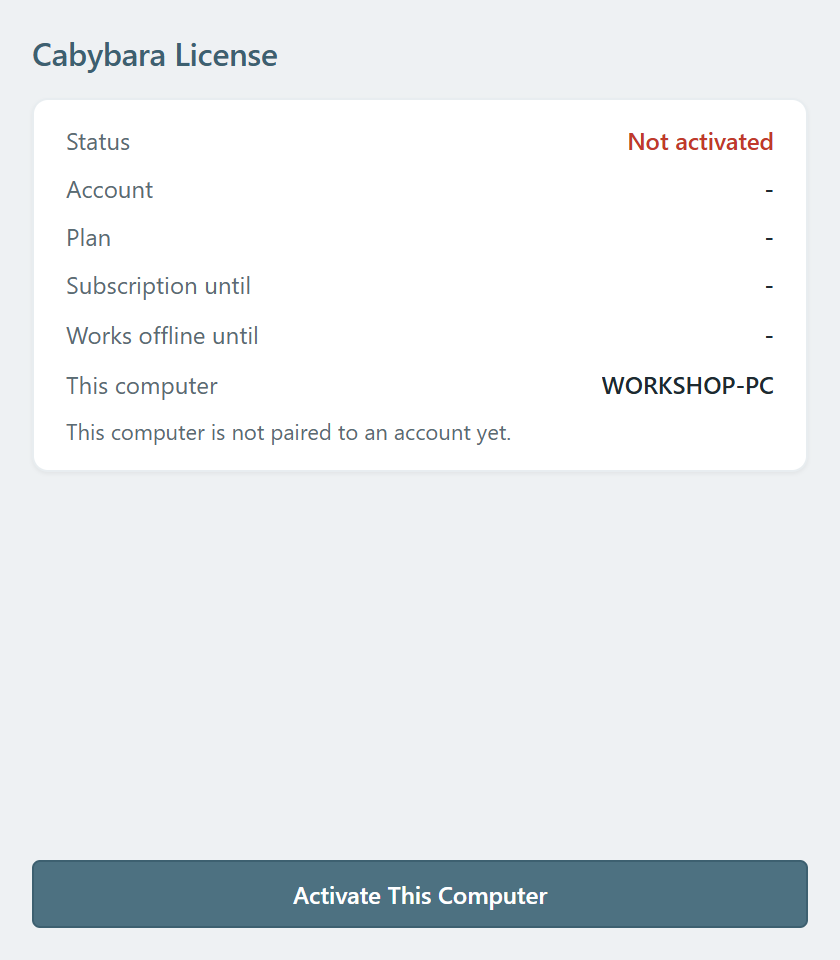
نافذة Cabybara License قبل التفعيل، والحالة Not activated

2. ابدأ الربط

  1. اضغط Activate This Computer. تعرض النافذة رمزًا من 8 أحرف مع زر Copy، ورمز QR، وزر Open Browser to Approve.
  2. اضغط Open Browser to Approve. يفتح متصفحك صفحة تفعيل الأجهزة في موقع كابيبارا والرمز مُدخل مسبقًا. ومسح رمز QR بهاتفك يفتح الصفحة نفسها على الهاتف. أما زر Copy فلمن يفتح الموقع بنفسه.
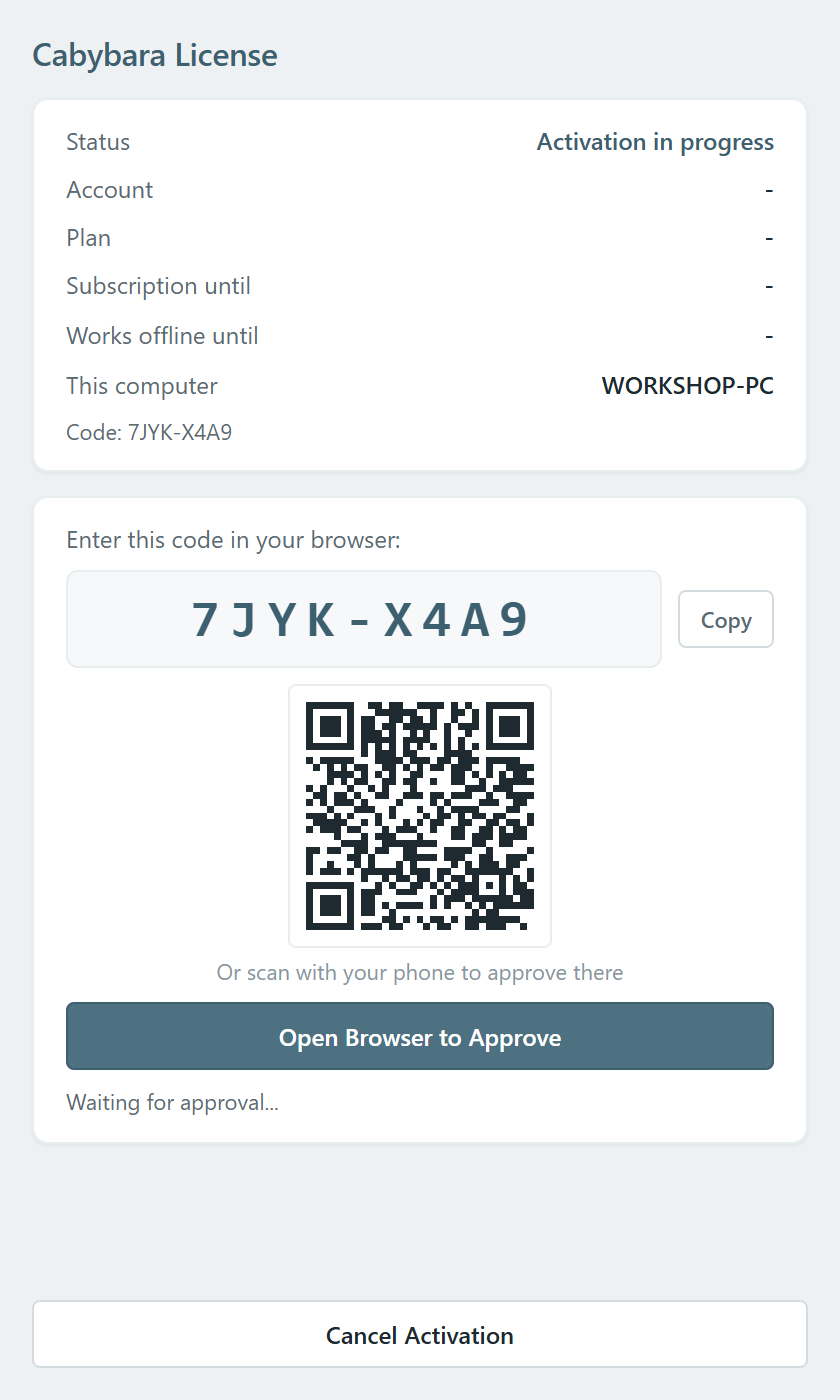
نافذة الترخيص تعرض الرمز ورمز QR وزر Open Browser to Approve

3. وافق في المتصفح

سجّل الدخول إن لم تكن مسجلًا. تسمّي الصفحة الحساب الذي سيُضاف إليه الجهاز، وتعرض هذا الجهاز طلبًا معلّقًا، مع زرّي Approve وReject. الموافقة تربط الجهاز بالحساب المسجَّل دخوله وتأخذ إحدى خانات أجهزته.
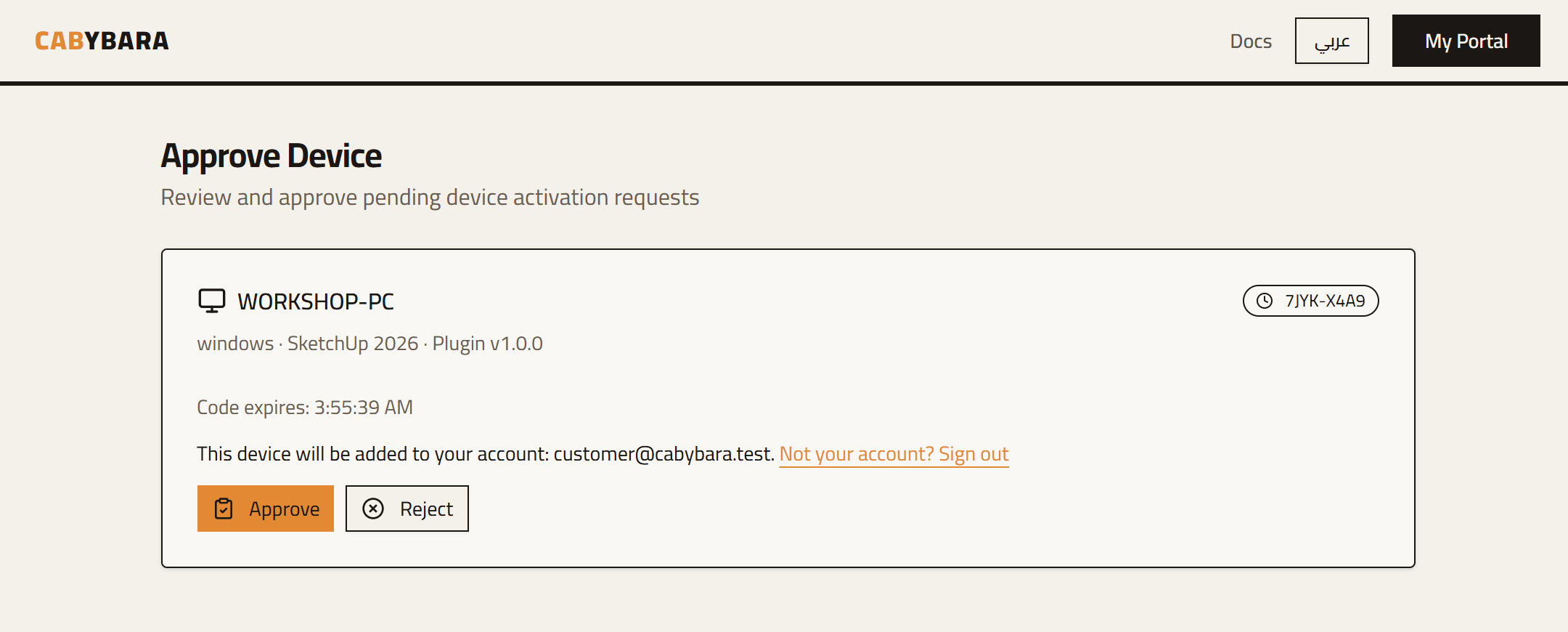
صفحة Approve Device مع الطلب المعلّق

ولأن الموافقة تتم في المتصفح، يستطيع صاحب العمل الموافقة على جهاز عامل من هاتفه هو، وإلغاء ربطه لاحقًا، دون أن تُكتب كلمة مرور الحساب على ذلك الجهاز أبدًا.

4. عودة إلى سكتش أب

تتحقق النافذة كل بضع ثوانٍ، فلا شيء تضغطه: تتحول "Waiting for approval..." إلى Licensed، مع الحساب، والخطة، واسم الجهاز، وتاريخين. Subscription until هو التاريخ الذي حسابك مدفوع حتى بلوغه. وWorks offline until هو المدة التي يستطيع هذا الجهاز العمل خلالها قبل أن يحتاج إلى التحقق التالي؛ ويتقدم من تلقاء نفسه عند كل تجديد. أما الحسابات المضبوطة على التحقق عند كل تشغيل فتعرض "Checks in at every launch" مكانه.
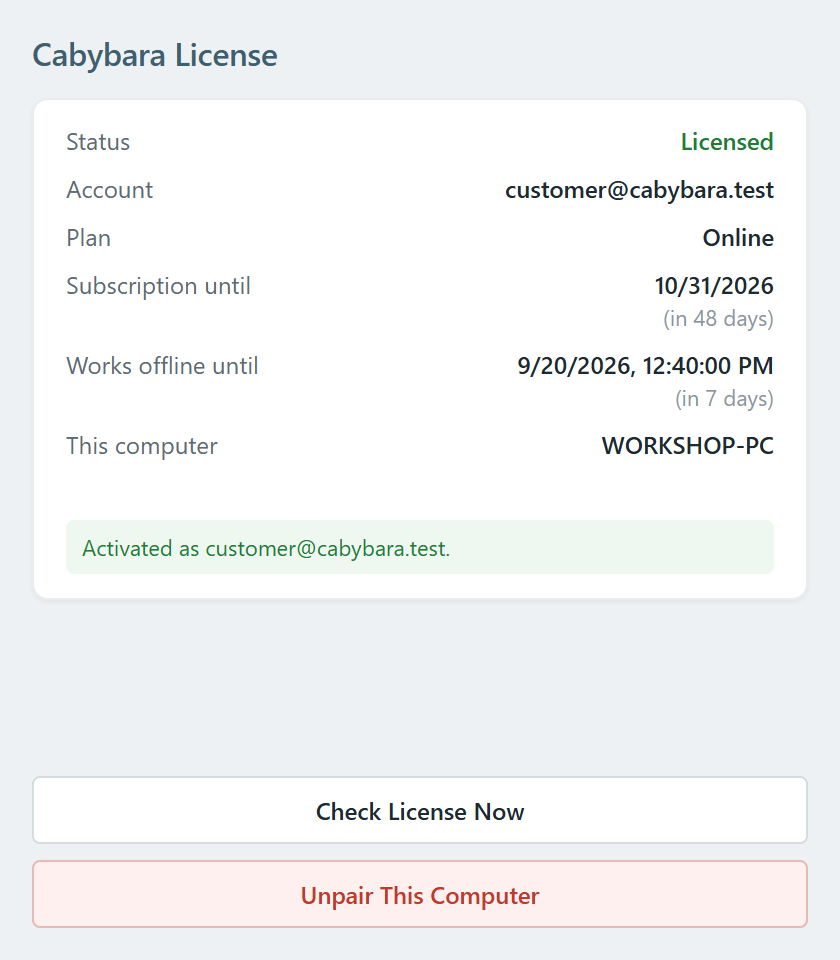
نافذة الترخيص بعد الموافقة، والحالة Licensed

نقطة التحقق: الحالة تعرض Licensed، وضغط Create Cabinet يفتح الآن نافذة الخزائن.

5. إلغاء الربط

لنقل الترخيص إلى جهاز آخر، افتح Settings من شريط الأدوات، وانتقل إلى تبويب About، واضغط Manage License.... هي النافذة نفسها، وتعرض الآن Check License Now وUnpair This Computer. إلغاء الربط يحرر الخانة ويحتاج إلى اتصال.
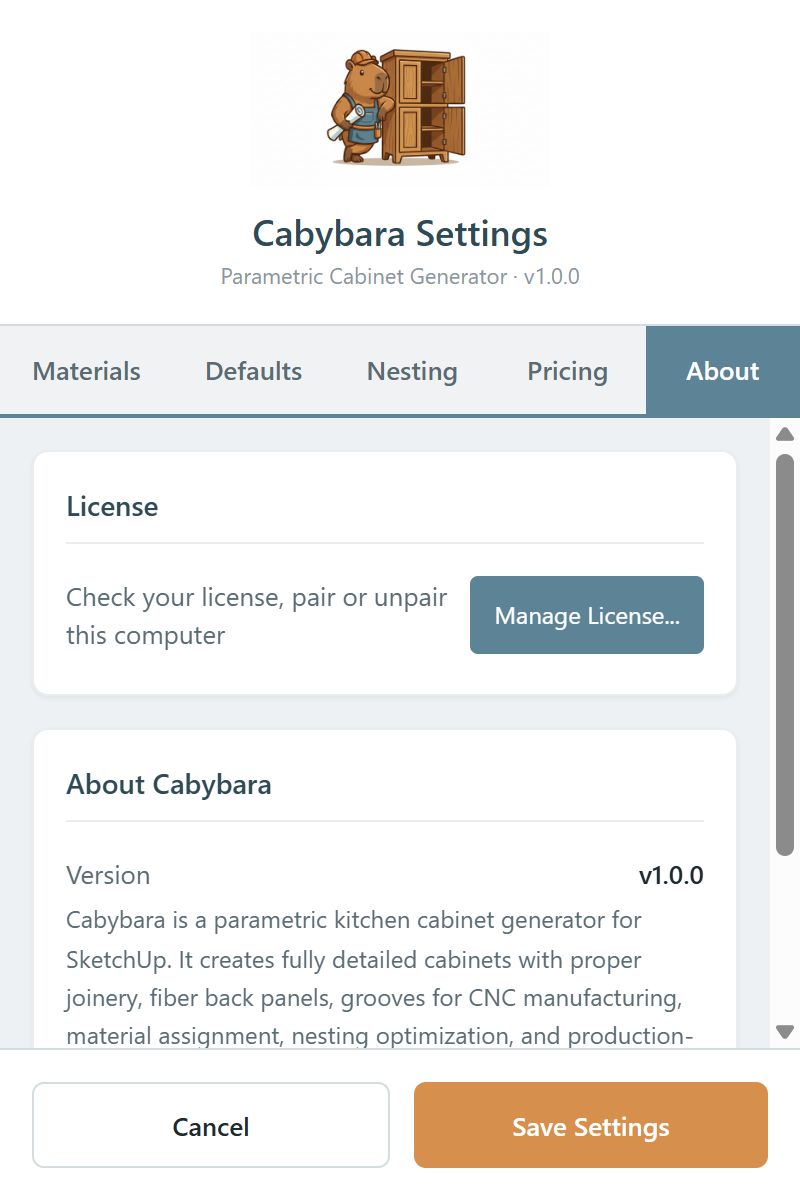
نافذة Settings، تبويب About، مع زر Manage License

أما الجهاز الذي لم يعد بحوزتك فيمكن إزالته من الموقع: Revoke Device في قائمة أجهزة حسابك. يعود ذلك الجهاز إلى Not activated.

ما الذي قد يحدث خطأ

  • كل الخانات مشغولة: تقول صفحة الموافقة ذلك وتعرض استبدال أحد أجهزتك المربوطة بهذا الجهاز. أو حرّر خانة أولًا بإلغاء ربط جهاز لم تعد تستخدمه أو إزالته.
  • تنتهي صلاحية الرمز بعد خمس عشرة دقيقة. تقول النافذة "Activation window expired. Start again."؛ اضغط Activate This Computer لرمز جديد.
  • إغلاق النافذة يوقف المحاولة مؤقتًا فقط. أعد فتحها من Extensions > Cabybara > License... فيكمل الرمز نفسه؛ وCancel Activation يلغيه.
  • العمل دون اتصال وكل حالة يمكن أن تعرضها النافذة مشروحة في الترخيص.

التالي: جهّز مخزوناتك.

السابقالدرس 0: التثبيتالتاليالدرس 2: جهّز مخزوناتك

في هذه الصفحة

  1. 1. تعرّف على نافذة الترخيص
  2. 2. ابدأ الربط
  3. 3. وافق في المتصفح
  4. 4. عودة إلى سكتش أب
  5. 5. إلغاء الربط
  6. ما الذي قد يحدث خطأ
CABYBARA

من تصميم الخزائن إلى ملفات قصّ DXF، داخل سكتش أب.

سياسة الخصوصيةشروط الخدمةتسجيل الدخول
© 2026 كابيبارا. جميع الحقوق محفوظة.بُني بدقة